或許很多人都知道可以通過數據驗證(在2010版及以前稱之為數據有效性)制作下拉菜單,但是有時候,如果下拉菜單過長,我們也很難快速找到所想要的項目。所以,能不能通過輸入所需要項目的前部分文字來縮小下拉菜單中的項目選擇范圍,使目標更精準,方便我們選取呢?如輸入“廣東”,下拉框的菜單就出現含有“廣東”的內容,其他內容不顯示呢。這就需要我們制作自適應下拉菜單。如下圖。
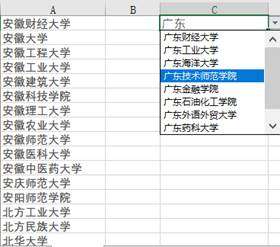
一、數據處理
將需在下拉菜單中出現的項目(如大學)放置在A列中,并對其排序。
二、數據驗證制作下拉菜單
2.1 在C1單元格制作下拉菜單,打開【數據】選項卡里的【數據驗證】。
2.2 【設置】里【驗證條件】允許【序列】,來源使用公式:=OFFSET($A$1,MATCH($C$1&"*",$A:$A,0)-1,0,COUNTIF($A:$A, &$C$1&"*"))
2.3 公式解析:
上述公式的具體含義如下:
1)MATCH($C$1&"*",$A:$A,0):這部分可以在A列中查找以C1當中字符打頭的項目,返回其中找到的第一個項目的行號。
2)COUNTIF($A:$A,C1&"*"):這部分公式在A列中統計以C1當中字符打頭的項目的個數。以在C1輸入廣東為例,MATCH($C$1&"*",$A:$A,0)=82,COUNTIF($A:$A,C1&"*")=9。
3)整個公式等效于:=OFFSET($A$1,82-1,0,9)。這個OFFSET函數公式的作用是形成一個引用區域,即以A1單元格向下偏移81行(A82單元格),以此單元格起始的9行單元格區域為引用范圍。
這個公式的整體作用就是在A列數據源中提取出了以C1單元格當中字符開始的所有項目。以這個提取出來的區域作為數據有效性序列的引用源,就可以形成一個可以動態變化、自動適應單元格輸入內容的下拉菜單。
2.4 【出錯警告】取消勾選【輸入無效數據時顯示出錯警告】
本文由培訓無憂網唐山現代電腦設計培訓學校課程顧問老師整理發布,更多辦公軟件課程信息可關注培訓無憂網辦公軟件培訓頻道或添加老師微信:15033336050
注:尊重原創文章,轉載請注明出處和鏈接 http://www.hebeijilong.cn/news-id-12752.html 違者必究!部分文章來源于網絡由培訓無憂網編輯部人員整理發布,內容真實性請自行核實或聯系我們,了解更多相關資訊請關注辦公軟件頻道查看更多,了解相關專業課程信息您可在線咨詢也可免費申請試課。關注官方微信了解更多:150 3333 6050